AVATARMECHA

KeyBot Support

KeyBot 지원 센터

PC 없이 움직이는 하드웨어 매크로 키보드, KeyBot의 사용법과 자료를 한곳에 모았습니다.
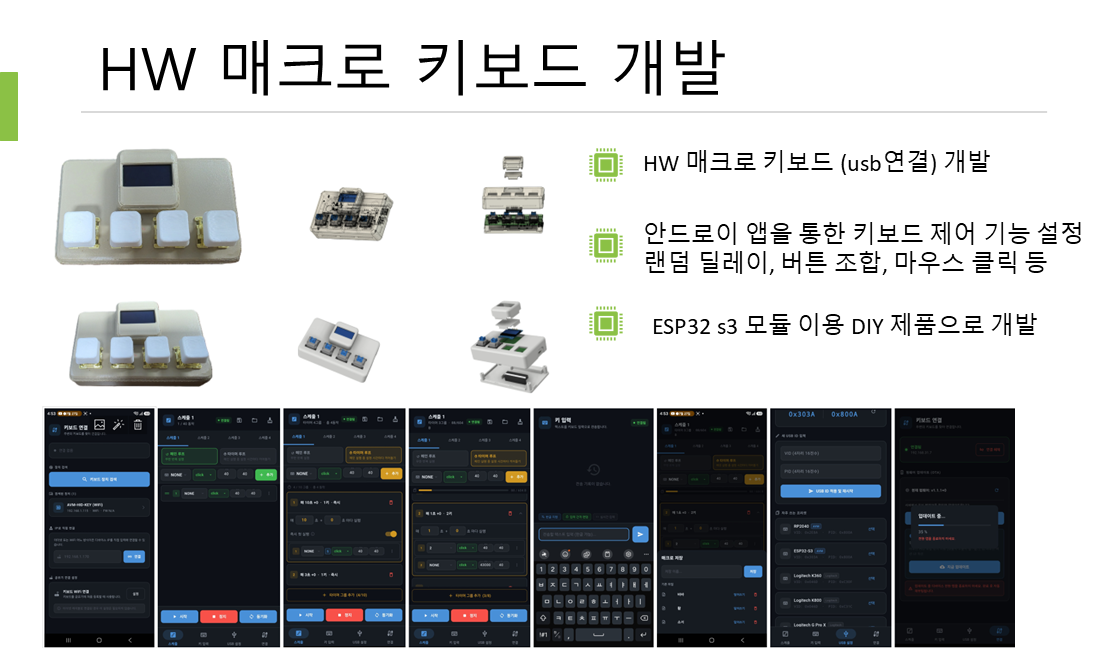
KeyBot 제품과 앱 화면

Quick start

처음 사용한다면

세 단계로 기기를 연결하고 첫 매크로를 실행합니다.

  1. 1

    WiFi와 전원 준비

    스마트폰을 공유기의 2.4GHz WiFi에 연결한 뒤, 기기에 USB 전원을 연결합니다. OLED에 WIFI SETUP 화면과 앱 설치 QR이 나타납니다.

    최초 설정 보기 →
  2. 2

    앱에서 WiFi 설정

    KeyBot 앱의 WiFi 설정에서 비밀번호를 입력하면 기기가 연결되고, OLED 상단에 IP 주소가 표시됩니다. 앱에서 장치를 검색해 연결하세요.

    앱 연결 보기 →
  3. 3

    매크로 편집 후 시작

    앱에서 매크로를 직접 편집하거나 AI로 만들기로 만든 다음 시작을 누르면 전송과 실행이 한 번에 됩니다. 이후엔 버튼만으로도 실행할 수 있습니다.

    전송 및 실행 보기 →

FAQ

자주 묻는 질문

질문을 누르면 답변이 열립니다. 더 자세한 내용은 각 답변 아래 매뉴얼 링크에서 볼 수 있습니다. (펌웨어 v2.4.3 · 앱 2.5.1 기준)

처음 사용할 때 WiFi는 어떻게 연결하나요?
  1. 연결할 공유기의 2.4GHz WiFi에 스마트폰을 먼저 접속합니다.
  2. 기기에 USB 전원을 연결합니다(PC USB 포트 또는 USB 충전기). OLED에 부팅 화면이 나타납니다.
  3. 저장된 WiFi 정보가 없으면 OLED에 WIFI SETUP 화면과 앱 설치 QR이 나타나고, 기기가 앱의 BLE 설정을 기다립니다. (QR을 스캔하면 Play 스토어의 KeyBot 앱 설치 페이지로 이동합니다.)
  4. KeyBot 앱에서 WiFi 설정 메뉴로 들어가면 스마트폰이 접속 중인 SSID가 자동으로 입력됩니다. 비밀번호를 입력하고 연결을 누릅니다. SSID가 다르면 직접 입력합니다.
  5. OLED 상단에 IP 주소(예: 192.168.1.50)가 표시되면 연결 성공입니다.
최초 설정 자세히 보기 →
같은 이름의 공유기가 여러 대인데 어느 공유기에 연결되나요?

펌웨어 v2.4.3 · 앱 2.5.1부터 SSID와 비밀번호가 같은 공유기가 여러 대여도 연결할 공유기를 고를 수 있습니다.

  • 2대 이상 보이면 앱에 '같은 이름의 공유기가 여러 대 보입니다' 창이 뜨고, 목록에서 연결할 공유기를 탭합니다. 목록에는 MAC 주소 끝자리(공유기 뒷면 라벨의 MAC과 비교), 신호(dBm), 채널이 표시됩니다.
  • '자동 선택'을 누르거나 90초 동안 선택하지 않으면 신호가 가장 강한 공유기로 연결합니다.
  • 고른 공유기는 기기에 저장되어 다음 부팅부터 바로 연결합니다. 그 공유기가 보이지 않으면 신호가 가장 강한 공유기로 연결합니다.

선택 창은 앱 2.5.1과 펌웨어 v2.4.3이 모두 최신일 때만 나타납니다. 예전 버전과 섞어 써도 동작하지만, 그때는 묻지 않고 신호가 가장 강한 공유기에 연결합니다.

최초 설정 자세히 보기 →
5GHz WiFi에서도 연결되나요?

KeyBot은 2.4GHz WiFi만 지원합니다. 5GHz 전용 공유기에는 연결되지 않으니, 공유기에서 2.4GHz 대역이 켜져 있는지 확인하세요. 연결에 실패하면 기기가 최대 3회 자동으로 다시 시도합니다.

최초 설정 자세히 보기 →
전원을 껐다 켜면 WiFi를 다시 설정해야 하나요?

아니요. WiFi 정보는 기기 내부에 영구 저장되어서, 전원을 껐다 켜도 자동으로 다시 연결되고 BLE 설정도 필요 없습니다.

최초 설정 자세히 보기 →
앱에서 기기를 어떻게 찾아 연결하나요?

앱과 기기가 같은 WiFi 네트워크에 있어야 합니다.

  • 앱 홈 화면의 '장치 검색'을 누르면 네트워크의 기기를 자동으로 찾습니다. 목록에서 KeyBot을 선택하세요.
  • 또는 OLED에 표시된 IP 주소를 앱 설정에 직접 입력해도 됩니다.
  • 연결되면 기기에 저장된 스케줄을 자동으로 불러오고 화면 상단에 '연결됨'이 표시됩니다. 앱을 껐다 켜도 마지막 IP로 자동 재연결을 시도합니다.
  • 공유기를 재부팅해 기기의 IP가 바뀌어도 앱이 같은 WiFi에서 기기를 다시 찾아 자동으로 연결합니다.
앱 연결 자세히 보기 →
공유기를 바꿨거나 WiFi 비밀번호가 바뀌었어요.
  1. 기기 측면의 WiFi 초기화 버튼을 3초 이상 길게 누릅니다.
  2. OLED가 WIFI SETUP 화면으로 바뀌면 저장된 WiFi 정보가 삭제되고 BLE 설정 모드가 된 것입니다.
  3. 앱에서 처음 설정할 때와 같은 방법으로 새 WiFi 정보를 입력합니다.

WiFi 초기화는 WiFi 정보만 지웁니다. 매크로와 스케줄 데이터는 그대로 남습니다.

WiFi 초기화 자세히 보기 →
키를 오래 누르고 있는 동작은 어떻게 만드나요?

PRESS(누른 상태 유지)와 RELEASE(떼기)를 짝으로 사용합니다. 예: PRESS(A) → DELAY(500ms) → RELEASE(A).

  • RELEASE는 선택한 키만 떼며, 키를 비워 두면 눌린 키를 전부 뗍니다.
  • PRESS로 누른 키는 다른 CLICK·MOD가 실행되어도 계속 눌려 있고, 메인과 타이머 그룹이 같은 눌림 상태를 공유합니다. (예: 메인에서 방향키를 PRESS로 유지하면서 타이머로 스킬 키를 CLICK)
  • 동시에 유지하는 키는 최대 5개까지 권장하며, 반드시 RELEASE로 짝을 맞추세요. 정지하면 모두 해제됩니다.

펌웨어 v2.3.0 이상에서 지원합니다.

매크로 편집 자세히 보기 →
Ctrl+C 같은 조합키는 어떻게 입력하나요?

MOD 액션을 사용합니다. 최대 6개의 키를 동시에 입력할 수 있어서 Ctrl+C, Shift+Alt+Tab 같은 조합키에 쓸 수 있습니다.

매크로 편집 자세히 보기 →
마우스 클릭이나 휠은 어떻게 입력하나요?

액션에서 MOUSE를 선택하면 왼쪽 셀에서 좌클릭·우클릭·휠↑·휠↓ 중 하나를 고를 수 있습니다. 키 피커 대신 마우스 동작을 고르는 창이 열립니다.

매크로 편집 자세히 보기 →
동작(액션) 종류와 딜레이는 어떻게 설정하나요?
  • DELAY: 지연만 / CLICK: 눌렀다 떼기 / PRESS: 누른 상태 유지 / RELEASE: 키 떼기 / MOD: 최대 6키 동시 입력 / MOUSE: 마우스 입력
  • 딜레이(ms)는 그 동작 뒤 다음 동작까지의 대기 시간이며(키를 누르고 있는 시간이 아닙니다) 최소 20ms, DELAY 동작은 40ms입니다.
  • CLICK·MOD·마우스 클릭은 키를 60~110ms(클릭마다 랜덤) 눌렀다 떼므로 딜레이가 이보다 짧으면 클릭이 끝나자마자 다음 동작이 실행됩니다. 원하는 시간만큼 누르려면 PRESS → DELAY → RELEASE를 쓰세요. (펌웨어 v2.4.0 이상)
  • 랜덤(+r)은 딜레이에 더해지는 랜덤 범위입니다. 0이면 고정 딜레이입니다.
  • 동작 순서는 목록의 드래그 핸들(≡)로 바꿀 수 있습니다.
매크로 편집 자세히 보기 →
저장할 수 있는 동작 개수에 제한이 있나요?
  • 메인: 스케줄당 최대 256개 동작
  • 타이머 그룹: 스케줄당 최대 10개, 그룹당 최대 64개 동작
  • 스케줄은 4개까지 독립적으로 저장하며, 모든 설정은 재부팅 후에도 자동 복원됩니다.
제품 사양 보기 →
AI로 매크로를 만들 수 있나요?

네. ChatGPT · Claude · Gemini 같은 AI 챗봇에 하고 싶은 동작을 말로 설명하면 KeyBot 앱이 읽을 수 있는 매크로를 만들어 줍니다.

  1. 매크로 화면의 'AI로 만들기'에서 '안내문 복사'를 눌러 AI 챗봇의 새 대화에 붙여넣습니다.
  2. AI가 물으면 원하는 동작을 설명합니다. 게임이라면 스킬 사용 뒤의 후딜레이도 알려 주세요.
  3. AI의 답변(JSON)을 복사해 앱에서 '붙여넣기' → '검사'를 누릅니다.
  4. 넣을 스케줄(1~4)과 저장 이름을 고르고 '적용 및 저장'을 누른 뒤, 내용을 확인하고 '시작'으로 기기에 전송합니다.

검사에서 오류가 나면 'AI에게 보낼 수정 요청 복사'를 AI에게 붙여넣으면 고친 JSON을 다시 받을 수 있습니다.

AI로 매크로 만들기 자세히 보기 →
만든 매크로를 저장했다가 다른 스케줄에서 쓸 수 있나요?

매크로 화면에서 '저장'으로 이름을 붙여 앱에 저장하고(한글 이름도 가능), '불러오기'로 다른 스케줄에 불러올 수 있습니다. 선택한 스케줄 하나의 메인·타이머 내용만 저장·교체되며 다른 스케줄은 그대로입니다.

불러오기와 AI 적용은 앱 안의 내용만 바꿉니다. 기기에 반영하려면 '시작'으로 전송하세요.

저장 · 불러오기 자세히 보기 →
실행 모드 6가지는 어떻게 다른가요?
  • MAIN x1(메인 1회): 메인을 한 번 실행하고 정지
  • MAIN(메인 반복): 메인을 무한 반복(타이머 없음)
  • FULL(메인+타이머 반복): 메인 반복 중 타이머 그룹이 주기적으로 끼어들어 실행
  • TMR x1(타이머만 1회): 메인 없이 타이머 그룹을 각 1회 실행 후 정지
  • TIMER(타이머만 반복): 메인 없이 타이머 그룹만 무한 반복
  • FULL x1(메인+타이머 1회): 메인과 타이머를 각 1회 실행하고 정지

선택한 모드는 기기에 저장되어, 재부팅 후에도 물리 버튼으로 같은 방식으로 실행됩니다. 로그인 동작을 한 번 수행한 뒤 주기적으로 활성 상태 유지 입력만 보내는 용도에는 FULL x1 모드가 적합합니다.

스케줄 실행 모드 자세히 보기 →
타이머 모드로 시작했는데 바로 멈춰요.

타이머 관련 모드(FULL, TMR x1, TIMER, FULL x1)는 타이머 그룹이 최소 1개 있어야 동작합니다. 그룹이 없으면 즉시 정지합니다. 타이머 루프 탭에서 '타이머 그룹 추가'로 그룹을 만들어 주세요.

타이머 그룹 자세히 보기 →
타이머 그룹의 주기·랜덤·즉시 첫 실행은 무슨 뜻인가요?
  • 주기(초): 그룹이 발동하는 간격입니다. 120이면 매 120초마다 실행하고, 0이면 즉시 시작합니다.
  • 랜덤(+초): 주기에 더해지는 랜덤 범위입니다. +25면 120~145초 사이 랜덤으로 발동합니다.
  • 즉시 첫 실행: 켜면 시작하자마자 첫 발동을 하고, 끄면 첫 주기가 지난 뒤 발동합니다.
  • 그룹은 서로 다른 주기로 동시에 독립 동작합니다. 예: 그룹 A(120초 ±25), B(60초 ±10), C(300초 ±0)
타이머 그룹 자세히 보기 →
타이머 그룹의 우선순위는 무엇인가요?

그룹마다 일반 / 높음 / 매우 높음 / 최우선(기본: 일반) 중 우선순위를 정할 수 있습니다. 우선순위가 높은 그룹이 실행 중이면 그보다 낮은 시퀀스(메인은 항상 '일반')는 다음 동작부터 그 그룹이 끝날 때까지 대기했다가 이어서 진행합니다. 같은 우선순위끼리는 동시에 섞여 실행됩니다.

그룹의 실행시간이 주기보다 길면 메인이 거의 진행되지 못하니 주의하세요. 펌웨어 v2.4.0 이상에서 지원합니다.

타이머 그룹 자세히 보기 →
편집한 매크로는 어떻게 기기에 보내서 실행하나요?
  1. 하단의 '시작' 버튼을 누르면 시작 옵션 팝업이 열립니다.
  2. 실행 대상(메인만 / 타이머만 / 메인+타이머)과 동작 방식(1회 / 반복)을 고르면 조합에 따라 6가지 모드 중 하나가 자동으로 정해집니다.
  3. 팝업의 '시작'을 누르면 앱이 현재 편집 내용을 기기에 전송하고 스케줄을 시작합니다. 선택한 모드는 기기에 저장됩니다.

정지하려면 하단의 '정지' 버튼을 누르세요. 실행 중인 모든 스케줄이 즉시 멈춥니다.

전송 및 실행 자세히 보기 →
PC나 앱 없이 버튼만으로 실행할 수 있나요?

네. 앱으로 모드를 한 번 설정(전송·실행)해 두면, 이후에는 WiFi 연결 없이 USB 전원만으로 버튼으로 실행할 수 있습니다. 기기의 4개 버튼은 스케줄 1~4에 대응합니다.

  • 버튼을 한 번 누르면 해당 스케줄이 저장된 모드로 시작됩니다.
  • 실행 중에 같은 버튼을 다시 누르면 정지합니다(토글).
  • 다른 버튼을 누르면 기존 스케줄을 정지하고 새 스케줄을 시작합니다.
물리 버튼 사용 자세히 보기 →
버튼을 눌러도 아무 반응이 없어요.

모드가 설정되지 않은 버튼은 오작동을 막기 위해 동작하지 않습니다. 앱에서 해당 스케줄을 한 번 전송·실행해 모드를 저장한 뒤 다시 눌러 보세요. 또 빠르게 연속으로 누르면 일부 입력이 무시될 수 있으니 천천히 눌러 주세요.

물리 버튼 사용 자세히 보기 →
키가 눌린 채로 멈췄어요.

press(누름 유지) 뒤 release가 실행되기 전에 멈춘 경우입니다. 앱의 '정지' 버튼을 누르면 모든 키가 해제됩니다. 매크로에서는 PRESS마다 짝이 되는 RELEASE를 넣어 두세요.

문제 해결 자세히 보기 →
WiFi가 켜질 때 기기가 재시작을 반복해요.

WiFi를 켜는 순간 전류가 크게 늘어납니다. 전원이 약한 USB 포트·허브·긴 케이블에서는 재시작하거나 부팅 오류가 날 수 있습니다. PC 본체 USB 포트나 5V 2A 어댑터와 짧은 데이터 케이블을 사용하세요.

문제 해결 자세히 보기 →
OLED 화면의 표시는 무슨 뜻인가요?
  • 상단 왼쪽: WiFi IP 주소 / 상단 오른쪽: USB 연결 상태와 WiFi 신호 세기
  • 스케줄 박스 1~4: 현재 실행 중인 스케줄이 흰 박스로 강조됩니다.
  • 하단 문자: 'S1 RUN: FULL'처럼 현재 스케줄 번호와 모드를 보여 줍니다.
  • WIFI SETUP: WiFi 설정 대기 중이며(앱 설치 QR 표시), 앱에서 BLE로 WiFi 정보를 보내야 합니다.
  • OTA UPDATE: 펌웨어 업데이트 중이며, 완료될 때까지 전원을 유지해야 합니다.
OLED 화면 설명 자세히 보기 →
앱과 기기의 내용이 달라요. 어떻게 맞추나요?

앱 하단의 '동기화' 버튼을 누르고 '현재 스케줄만' 또는 '전체 스케줄'을 고르면 기기에 저장된 내용을 앱으로 불러옵니다. 앱을 연결할 때는 자동으로 전체 동기화가 실행되므로, 수동 동기화는 기기에서 직접 바꾼 내용이 있을 때 사용하면 됩니다.

동기화 자세히 보기 →
펌웨어는 어떻게 업데이트하나요?

WiFi에 연결된 상태에서 앱으로 업데이트합니다.

  1. 앱 설정의 '펌웨어 업데이트' 탭에서 현재 기기 버전과 최신 버전을 확인합니다.
  2. '업데이트' 버튼을 누르면 기기가 직접 펌웨어를 내려받고, OLED에 진행률이 표시됩니다.
  3. 완료되면 기기가 자동으로 재부팅되어 새 펌웨어로 실행됩니다.

업데이트 중에는 절대 전원을 끄지 마세요. OLED에 'keep power on'이 보이는 동안은 전원을 유지해야 합니다. 업데이트에 실패하면 이전 펌웨어로 자동 복구됩니다.

펌웨어 업데이트 자세히 보기 →
USB VID/PID는 왜, 어떻게 바꾸나요?

일부 게임이나 소프트웨어가 특정 키보드만 허용할 때, 기기가 PC에 그 키보드로 인식되도록 바꿀 수 있습니다. 앱 설정 → USB ID에서 프리셋을 고르거나 직접 입력하고 '적용'을 누릅니다.

기본값은 VID 0x303A, PID 0x800B입니다. 변경 후 기기가 자동으로 재부팅되며, PC에서 기존 드라이버를 제거하고 새 장치로 인식될 수 있습니다.

USB ID 변경 자세히 보기 →
어떤 PC·스마트폰에서 쓸 수 있나요?

PC에는 USB 키보드+마우스 복합 장치(HID)로 인식되어 별도 드라이버 없이 Windows, Mac, Linux에서 바로 동작합니다. 설정용 KeyBot 앱은 Android용이 제공됩니다.

제품 소개 보기 →
앱은 어떤 언어를 지원하나요?

한국어, English, 日本語, 繁體中文, Deutsch, Français, Español, Bahasa Indonesia, ไทย, Tiếng Việt의 10개 언어를 지원하며 기기(스마트폰) 언어를 따릅니다. 지원하지 않는 언어는 영어로 표시됩니다.

제품 사양 보기 →
주요 사양을 알려주세요.
  • USB: HID 키보드+마우스 복합 장치, 드라이버 불필요, USB 2.0
  • 무선: WiFi 802.11 b/g/n 2.4GHz, BLE 5.0(WiFi 설정용)
  • 디스플레이: 0.96" OLED(SSD1306), 128×64
  • 버튼: 스케줄 버튼 4개, WiFi 초기화 버튼 1개
  • 스케줄: 4개 독립 스케줄, 6가지 실행 모드
  • 저장: 설정과 키 시퀀스 영구 저장, OTA 업데이트 지원(실패 시 자동 복구)
  • 버전: 펌웨어 v2.4.3 · Android 앱 2.5.1
제품 사양 전체 보기 →

Resources

자료 모음

매뉴얼과 영상, 앱을 한곳에서 받아 보세요.

상세 매뉴얼

최초 설정부터 AI 매크로, 고급 타이머 설정, 문제 해결까지 단계별로 안내합니다.

조립 영상

KeyBot 조립 과정을 영상으로 볼 수 있습니다.

KeyBot 앱 Google Play QR 코드

KeyBot 안드로이드 앱

QR 코드를 스캔하거나 아래 버튼으로 Google Play에서 내려받으세요.

제품 구매

KeyBot은 네이버 스마트스토어에서 구매할 수 있습니다.

해결되지 않았나요?

사용 중 겪는 문제나 구매 문의를 남겨 주세요. 담당자가 확인 후 연락드립니다.

제품 문의 남기기